domingo, 20 de noviembre de 2011

TERCER PARCIAL

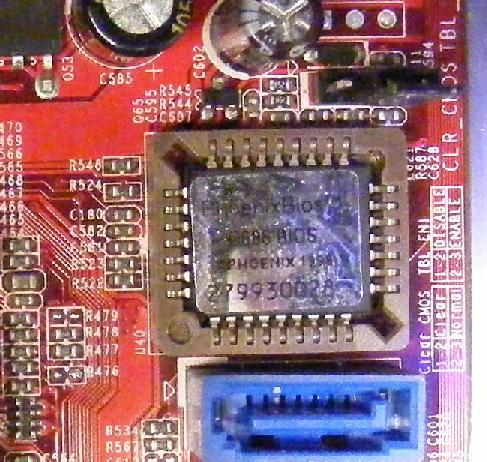
QUE ES EL BIOS ?

BIOS: "Basic Input-Output System", sistema básico de 
entrada-salida. Programa incorporado en un chip de la placa 
base que se encarga de realizarlas funciones básicas de 
manejo y configuración del ordenador.

Cuando encendemos el ordenador, el sistema operativo se
 encuentra o bien en el disco duro o bien en un disquete; 
sin embargo, si se supone que es el sistema operativo el 
que debe dar soporte para estos dispositivos, ¿cómo 
demonios podría hacerlo si aún no está cargado en
 memoria.
Entrando en la BIOS
La BIOS es la responsable de la mayoría de esos extraños mensajes que surgen ai encender el ordenador:
·         « Primero los mensajes de la BIOS de la tarjeta gráfica (si, las tarjetas gráficas suelen tener su 
propia BIOS, ¿passa algo?).

·          El nombre del fabricante de la BIOS y el número     de versión.

·          El tipo de microprocesador y su velocidad.
·           
La revisión de la memoria RAM y su tamaño.

·          Un mensaje indicando cómo acceder a la BIOS 


("Press Del toenterCMOSSetup" o algo similar); 

volveremos sobre esto).

·         « Mensajes de otros dispositivos, habitualmente el disco duro.
Manejo básico de la BIOS
pantalla principal de una BIOS clásica es algo así:
                                      
Mientras que la de una WinBIOS tiene este aspecto:
                              
 
•      Configuración básica, llamado generalmente 
"Standard CMOSSetup" o bien "Standard Setup".
•      
 Opciones de la BIOS, llamado "BIOS FeaturesSetup" o 

"AdvancedSetup".
•      
 Configuración avanzada y del chipset, "Chipset 

FeaturesSetup".
•      
 Otras utilidades, en uno o varios apartados 
(autoconfiguración de la BIOS, manejo de PCI, 
introducción de contraseñas -passwordsautodetección de 
discos duros...).

Configuración básica
¿Ya ha copiado la configuración actual de su BIOS en unos folios? ¿Y a qué espera? En fin... bajo el nombre de Standard CMOSSetup o similar, se suele englobar la puesta al día de Ja fecha y hora del sistema, así como la configuración de discos duros y disqueteras. 
·        Tipo (Type): o uno predefinido, o Auto para que 
calcule el ordenador los valores correctos, oUser para 
introducir los valores a mano, o bienNone para indicar 
que no hay ningún disco.
·        
Tamaño (Size): lo calcula el ordenador a partir de los 

datos que introducimos.

·         Cilindros (CylincJers): pues eso, cuántos son.

·        Cabezas (Heads): lo dicho, cuántas son.
Opciones de la BIOS
•      CPU Interna! cache: el habilitado o deshabilitado de la 
caché interna del microprocesador. Debe habilitarse
•      
 External Caché: lo mismo pero con la caché externa o de 
segundo nivel. No tiene tanta trascendencia.   
•      
 BootSequence: para que el ordenador busque primero el 

sistema operativo en un disquete y luego en el disco duro 

si es "A,C" o al revés si es "C,A".
•      
 Swap Floppy Drive: si tenemos dos disqueteras (A y B), las intercambia el orden temporalmente.

•      Boot Up NumLock Status
•      IDE HDD Block Mode:


Configuración avanzada y del chipset
Son parámetros que indican qué características del chip.
deben habilitarse y cómo. Afecta habitualmente a la 
memoria RAM, a las cachés (interna y externa) y a veces 
micro, a los buses ISA, Vesa, PCI y AGP y a otros 
dispositivos como los puertos serie y paralelo.
                              
                         Periféricos integrados 
Las piacas base modernas (desde las de los últimos 486) 
suelen tener integrados los chips controladores del disco 
duro, y en muchas ocasiones manejan también las 
disqueteras, los puertos serie y el puerto paralelo. Por 
ello, las BIOS tienen diversos apartados para manejar 
estos dispositivos, entre ellos:
Conexión o desconexión de dichas controladoras
Administración de energía

•      PM Timers: para controlar el tiempo que debe 
permanecer inactivo el ordenador

(System) o el disco duro (HDD) antes de que se 

active el ahorro de energía. Existen 3 grados de 

ahorro de energía:

Doze: reduce la velocidad de la CPU (el 

microprocesador).


Configuración de PNP y slots PC!
Un menú lleno de opciones complicadas (en esta página pocas no lo son), de la clase que sería deseable no tener que alterar nunca; ése es mi consejo, escoja Auto todas las veces que pueda, pero si tiene algún conflicto entre dispositivos (misma IRQ, sobre todo)...  
Autoconfiguración de la BIOS 

Este apartado comprende diversas opciones que se 
proporcionan para facilitar Ja configuración de la BIOS, 
de las cuales las más comunes son:
      *LOAD BIOS DEFAULTS
 
*LOAD SYSTEM DEFAULTS 
Otras utilidades

Las BIOS pueden hacer todavía más cosas, dependiendo 
del modelo en concreto; algunas de las más usuales están 
a continuación.

Áutodetección de discos duros IDE

Esta opción permite detectar los discos duros que están 
conectados al sistema, así como su configuración. 
Resulta muy útil para simplificar la tarea de instalar un 
disco nuevo, así como cuando los datos del disco no 
están completos o no parecen funcionar en nuestra 
BIOS.
Salir de la BIOS
Pues es sencillo, pero revisémoslo para los que no entiendan inglés en absoluto. Generalmente
existen dos opciones:
·         Save and ExitSetup: o bienWrite toCMOS and 
Exito algo similar; pues eso, grabar los cambios y salir, 
con lo cual se reinicia el equipo. Debería pedirle 
confirmación, en forma de "Y/N/?" (Yes o No).
·          
ExitWithoutSaving: o DoNot Write toCMOS and 
ExitoDiscardChanges and Exitosimilar; lo contrario, 
salir sin grabar los cambios. También debería pedir 
confirmación.
Actualizar la BIOS
La BIOS maneja temas tan críticos como el soporte de 
u otro microprocesador; además, como programa que 
es, no está exenta de fallos y se revisa periódicamente 
para eliminarlos o

añadir nuevas funciones.
 
                                La BIOS y la pila
Como dijimos, la pila conserva los datos de la BIOS cuando el ordenador está apagado. Dura mucho (unos tres años de media), pero al final se agota.  
Cómo saltarse la passwor de la BIOS
Los métodos son pocos; realmente sólo uno, y muy radical: borrar la BIOS entera. Para ello existen tres formas:
*Software tipo hacker
*Internet
*Instalando un jumper 


sábado, 5 de noviembre de 2011

EQUIPO 9

INSTALAR Y CONFIGURAR UTILERIAS DE ACUERDO A LAS NECESIDADES DEL USUARIO,COMPRESORES,CONVERTIDORES DE VIDEO,CONVERTIDORES DE DOCUMENTOS,RECUPERADORES DE ARCHIVOS Y UTILERIAS PARA EL MANTENIMIENTO DE LA PC.

            CONVERTIDORES DE VIDEO
Los programas de conversión de video están diseñados para convertir o codificar archivos de vídeo digital de un formato a otro formato. Pueden convertir los formatos de videos más usualeas, desde y hacia MOV, WMV, AVI y otros formatos de archivo que son más o menos comunes. Con estos convertidores también se puede codificar videos para el iPhone, IPAD, PSP, etc.

La conversión de archivos asusta. Rates, filtros, FPS, Aspectos, Flujos, Codificación… brr. Términos que dan escalofríos a muchos de los usuarios que lo único que buscan es que el vídeo que tomó con su cámara digital pueda subirse a YouTube. Con un criterio más democrático que técnico nos pusimos a revisar algunos convertidores y encontramos 10 que merecían recomendación. Aquí están, entonces, los 10 mejores convertidores de vídeo.

DaniuSoft Video Converter Free

Daniusoft es una aplicación de pago, pero su versión gratuita tiene la aventura de presentarte una de las suites con mayor promoción por empresas externas. En este caso, Nvidiapromociona este convertidor de video que tendría un rendimiento del 500% más al trabajar con el procesador CUDA de las tarjetas gráficas de la empresa. El soporte de archivos de audio y vídeo es grande, y los dispositivos compatibles van desde Zune al Apple TV, así como BB e iPad. De los de pago es sin dudas uno de los que hacen podio, pero su costo asciende a 35 dólares en la licencia completa. La versión gratuita sirve para conocerlo y ver lo completa de su interfaz, pero para quienes se dediquen seriamente  a la conversión de vídeo, ese dinero puede que no sea tanto.
DaniuSoft Video Converter Free - Los mejores convertidores de vídeo DaniuSoft Video Converter Free


Prism

Simple y sencillo se muestra Prism a primera vista, sin embargo esto no debe confundir con las capacidades de este poderoso sistema de conversión de archivos de audio y vídeo que gusta a quienes tengan formatos MPEG, MP4, WMV, MOV, AVI, FLV y muchos otros tantos. La ventaja principal es la simpleza de su interfaz, que por el parecido con cualquier compresor de archivos del mercado, se hace muy accesible para quienes recién se inician en el mundo de la alquimia de formatos. Si eres un usuario avanzado tampoco te sentirás defraudado, pues Prism mantiene un nivel de compresión en los archivos que puedes manipular a tu antojo, así como también la codificación y el rango de pérdida.
Prism - Los mejores convertidores de vídeo Prism


GOM Encoder

Otro de los que tienen nombre famoso. ¿Cómo? ¿Es que acaso no recuerdas al gran reproductor GOM Player? El reproductor mulimedia multiformatotiene su propio convertidor de vídeos, y aunque tiene una versión de pago, su recomendación es ineludible. Con él  podremos convertir entre sí los formatos FLV, MP4, AVI, OGM, ASF, RMVB, M4V, VOB, 3GP, MP3, WMA, AAC. Lista que se podrá ampliar a través de la instalación de algunos codecs disponibles en el sitio web del producto. La interfaz y la ventana de reproducción previa es de lo mejor que tiene, introduciéndonos a un complejo pero accesible control de cada configuración de los filtros y codificación del formato al que queramos convertir nuestros archivos multimedia.
Gom Encoder - Los mejores convertidores de vídeo Gom Encoder


Media Converter for Mac

Si no poníamos un convertidor directamente para Mac, estaríamos pecando y para representar al sistema operativo de Apple, nada mejor que Media Converter for Mac. Además de una gran cantidad de formatos que suelen dar vueltas por estos ordenadores y dispositivos de blanco imperante, el convertidor de audio y vídeo puede hacerlo en lote. Es decir, puedes meter varios archivos a la vez y realizar conversiones mientras realizas otras tareas. Como si fuera poco, en el sitio del programa se pueden hallar algunos plugins para poder ampliar las funciones de la ya de por sí completa aplicación gratuita. Los perfiles están a la mano y son fáciles de identificar, así como de usar.
Media Converter for Mac - Los mejores convertidores de vídeo Media Converter for Mac


HeyWatch

La excepción de la lista de los mejores convertidores de vídeo tenía que ser realmente excepcional, y por ello escogimos una aplicación web llamada HeyWatch. ¿Cuál es la diferencia? Que es un convertidor multimedia en línea que te deja convertir casi cualquier archivo que le tires a la interfaz en línea que funciona desde 2006 con grandes reseñas.  Montado sobre servidores que utilizan Intel Xeon, la aplicación online puede crear tu propio formato, convertir desde cientos a cientos, hacer codificación mejorada, tener un almacenamiento externo de tus proyectos y un optimizador de calidad que hace dar escalofríos. Por supuesto hay una mala noticia, y es que esta aplicación para profesionales cobra por gigabyte convertido y tienes un calculador de estos en su sitio.
HeyWatch - Los mejores convertidores de vídeo HeyWatch


Any Video Converter

La versión gratuita de la suite de conversión de vídeos no tiene grandes cosas para envidiarle a su musa inspiradora, pues la conversión múltiple de audio y vídeo, que incluye formatos complejos como WebM(v8)y otros más comunes como DivX, es uno de los más variados en cuanto a funciones. ¿Por qué? Porque dentro de Any Video Converter encontrarás un quemador de dvd yblu-ray, un editor de vídeo con capacidad para hacer trimming de video, rotarlos, cortarlos, adherirles subtítulos, editar listas de codecs, dimensiones, y calidades de audio y video. Completo hasta ahí, lleva al combo su multiservicio cuando ofrece descargar vídeos de YouTubegratuitamente en diversos formatos. Esencial para el multitasking del caballero y dama. Tiene versión para Mactambién.
Any Video Converter - Los mejores convertidores de vídeo Any Video Converter


Free Studio

Free Studio es uno de esos convertidores de vídeo que te dan ganas de que sean el último que probarás, por eso su puesto en esta lista es tan alto. Dentro de Free Studio podemos hallar empaquetada una colección de software de la compañía DVDVideoSofttotalmente gratuitos y con la posibilidad de convertir audio, video y archivos de DVD. Las ventajas de este paquete se dan en cuanto nos ponemos a revisar los dispositivos que soporta, incluyendo asistentes y guías de las más intuitivas vistas en este informe para iPod, iPhone, BlackBerry, PSP, grabar DVD, convertir audio en amplios formatos y una interfaz muy cómoda.
Free Studio - Los mejores convertidores de vídeo Free Studio


Avidemux

Avidemux tiene la singularidad de venir respaldado por el reconocido paquete de codecs que todos alguna vez descargamos. Esta ventaja le suma grandes puntos ya que está comprobado que la forma de trabajar entre codecs y código de la misma especie deviene en resultados más fidedignos. Por lo que si tienes el K-lite códec pack, este conversor es uno de los más atención deberían tener de tu parte. La interfaz del programa no tiene puntos destacables, positiva ni negativamente. Cumple con su función de informar y disponer todo a mano diviéndose en tres sus funciones entra las que se incluye la creación de dvds, convertir formatos de audio y video o cambiar filtrados de los archivos.
Avidemux - Los mejores convertidores de vídeo Avidemux


HandBrake

Uno de nuestros preferidos es Handbrake, y lo es tanto por sus capacidades técnicas como por su cualidad de ser una aplicación multiplaforma basado en el código abierto de licencia GPL. Tanto en Windows, OS X o Linux puedes convertir casi cualquier tipo de archivo multimedia, soportando y generand archivos libavcodect. Los formatos que soporta son varios e incluyen joyitas como H.264 o Theora y tiene perfiles para dispositivos móviles como iPhone, PSP, etc.  Además de lo mencionado en él podemos hallar funciones secundarias como el subtitulado, un calculador de bit-rate y hasta un sistema de reconocimiento y marcado de capítulos, lo que lo constituye también en un sofisticado organizador de contenido. Por supuesto, es gratuito.
HandBrake - Los mejores convertidores de vídeo HandBrake


FormatFactory 2

FormatFactory 2 es uno de los mejores convertidores de vídeo porque logra situarse por encima de varios otros debido a la cantidad de formatos que logra combinar junto a una interfaz que se pasa de intuitiva a casi ser infantil por la claridad de los menús. Citar los formatos convertibles demandaría muchas líneas, pero tanto para audio y vídeo podemos decir que estarás casi satisfecho. En audio las opciones son de las más completas entre los programas recomendados, y como último complemento de calidad FormatFactory incluye un convertidor de imágenes que, si hablamos de multimedia, tendríamos que haberlas incluido antes. Barras de procesos, menús claros y hasta detalles innecesarios a la mano para un buen cierre de esta lista.
FormatFactory 2 - Los mejores convertidores de vídeo FormatFactory 2
Como siempre, las cualidades técnicas de estos convertidores mutimedia pueden variar según la versión y según el formato protagonista de la conversión, por lo que intentar un listado por orden de capacidad quedaría obsoleto a los pocos días de crearlo. Por eso la presentación de esta lista de mejores convertidores de vídeo espera a orientarte en la búsqueda de aquel que te sirva más. Hasta la próxima!

             CONVERTIDORES DE DOCUMENTOS

Un convertidor de documentos es un archivo ejecutable personalizado que procesa un documento de un tipo de archivo y genera una copia de ese archivo en otro tipo de archivo. Por ejemplo, un convertidor de documentos podría procesar un archivo de Microsoft Excel 2010 y usarlo para generar un archivo de . El uso de convertidores de documentos permite transformar el contenido en diferentes versiones para adaptarlo a sus necesidades empresariales. Es posible que quiera convertir borradores de documentación a un formato diferente y final para archivarlos a largo plazo; o quizás necesite convertir documentación interna a un formato diferente para colocarla en un sitio en el que quede expuesta para el cliente


Los convertidores de documentos están habilitados en el nivel de la aplicación web. Una vez activado un convertidor de documentos para una aplicación web, el convertidor está disponible para cada biblioteca de documentos en cada sitio de esa aplicación web.
No se puede deshabilitar un convertidor de documentos para una biblioteca de documentos o sitio específico.
También se puede evitar que un convertidor de documentos se muestre en la interfaz de usuario. En ese caso, únicamente puede obtenerse acceso al convertidor de documentos mediante el modelo de objetos de SharePoint Server 2010. Por ejemplo, es posible que haya un convertidor de documentos para que lo usen únicamente los administradores como parte de un proceso por lotes para archivar elementos. No es recomendable que otros usuarios puedan usar este convertidor de documentos a través de la interfaz de usuario.

Para una aplicación web, se pueden tener varios convertidores que procesen documentos originales de la misma extensión de tipo de archivo y generar copias convertidas de la misma extensión de tipo de archivo. Por ejemplo, se pueden tener varios convertidores que procesen un archivo de Excel y lo conviertan en un archivo de PowerPoint. Cada convertidor realiza funciones de conversión diferentes en el archivo, pero en cada caso la extensión de tipo de archivo final es la misma. Como consecuencia, puede tener varias copias convertidas del mismo tipo de archivo para el mismo documento original.
SharePoint Server 2010 almacena el GUID del convertidor usado para crear cada copia convertida específica. Usa el GUID, en lugar de la extensión de tipo de archivo, para determinar si se ha usado un convertidor específico para generar una copia de convertidor.

Si un documento está protegido mediante Information Rights Management (IRM), cualquier copia convertida que cree también estará protegida mediante IRM. Si tiene un documento en un formato de archivo protegido mediante IRM y selecciona un convertidor de tipos que generaría una copia convertida en un formato de archivo no protegido mediante IRM, la conversión genera un error.

EQUIPO 8

SELECCIONAR UTILERIAS DE ACUERDO A LAS NECESIDADES DEL USUARIO.QUE ES UNA UTILERIA? TIPOS Y LICENCIAS.

                            QUE ES UNA UTILERIA ?

Son programas de servicios que sirven de apoyo al procesamiento de los trabajos.

En informática, una utilidad es una herramienta que sirve de soporte
para la construcción y ejecución de programas, en donde se incluyen las
bibliotecas de sistema, middleware, herramientas de desarrollo, etc.

* UTILERIAS DEL SISTEMA
Se ejecutan bajo el control del sistema operativo y se utilizan para preparar algunos recursos usados por el sistema. Son de uso interno.

* UTILERIAS PARA
Manejan información de los tales como imprimir, clasificar, copiar, etc.

* UTILERIAS INDEPENDIENTES
Realizar funciones que se relacionan con la iniciación de  de Entrada/Salida, carga del sistema operativo, etc
.


                     TIPOS DE UTILERIA

A) UTILERÍAS DEL SISTEMA

Se ejecutan bajo el control del sistema operativo y se utilizan para preparar algunos recursos
usados por el sistema. Son de uso interno.

B) UTILERÍAS PARA ARCHIVOS

Manejan información de los archivos tales como imprimir, clasificar, copiar, etc.

C) UTILERÍAS INDEPENDIENTES

Realizar funciones que se relacionan con la iniciación de dispositivos de Entrada/Salida,
carga del sistema operativo, etc.


                                                          LICENCIA DE SOFTWARE

es un contrato entre el licenciante (autor/titular de los derechos de explotación/distribuidor) y el licenciatario del programa informático (usuario consumidor /usuario profesional o empresa), para utilizar el software cumpliendo una serie de términos y condiciones establecidas dentro de sus cláusulas.

Las licencias de software pueden establecer entre otras cosas: la cesión de determinados derechos del propietario al usuario final sobre una o varias copias del programa informático, los límites en la responsabilidad por fallos, el plazo de cesión de los derechos, el ámbito geográfico de validez del contrato e incluso pueden establecer determinados compromisos del usuario final hacia el propietario.

Elementos personales de una licencia de software

 Licenciante

El licenciante o proveedor-licenciante es aquel que provee el software más la licencia al licenciatario, la cual, le permitirá a este último tener ciertos derechos sobre el software. El rol de licenciante lo puede ejercer cualquiera de los siguientes actores:
  • Autor: El desarrollador o conjunto de desarrolladores que crea el software, son por antonomía quienes en una primera instancia poseen el rol de licenciante, al ser los titulares originales del software.
  • Titular de los derechos de explotación: Es la persona natural o jurídica que recibe una cesión de los derechos de explotación de forma exclusiva del software desde un tercero, transformándolo en titular derivado y licenciante del software.
  • Distribuidor: Es la persona jurídica a la cual se le otorga el derecho de distribución y la posibilidad de generar sublicencias del software mediante la firma de un contrato de distribución con el titular de los derechos de explotación.

 Garantía de titularidad

Es la garantía ofrecida por el licenciante o propietario, en la cual, asegura que cuenta con suficientes derechos de explotación sobre el software como para permitirle proveer una licencia al licenciatario.

[editar] Licenciatario

El licenciatario o usuario-licenciatario es aquella persona física o jurídica que se le permite ejercer el derecho de uso más algún otro derecho de explotación sobre un determinado software cumpliendo las condiciones establecidas por la licencia otorgada por el licenciante.
  • Usuario consumidor: Persona natural que recibe una licencia de software otorgada por el licenciante, la cual, se encuentra en una posición desventajosa ante los términos y condiciones establecidas en ella.
  • Usuario profesional o empresa: Persona natural o jurídica que recibe una licencia de software otorgada por el licenciante, la cual, se encuentra en igualdad de condiciones ante el licenciante para ejercer sus derechos y deberes ante los términos y condiciones establecidos en la licencia.

[editar] Elementos objetivos de una licencia de software

 Plazo

El plazo determina la duración en el tiempo durante la cual se mantienen vigentes los términos y condiciones establecidos en licencia. Las licencias en base a sus plazos se pueden clasificar en:
  • Licencias con plazo específico.
  • Licencias de plazo indefinido.
  • Licencias sin especificación de plazo.
El precio determina el valor el cual debe ser pagado por el licenciatario al licenciante por el concepto de la cesión de derechos establecidos en la licencia.


miércoles, 2 de noviembre de 2011

EQUIPO 7

INSTALAR SOFTWARE DE APLICACION, OFFICE  
                             E IMPRESORA.

Es aquel que nos ayuda a realizar una tarea determinada, existen varias categorías de Software de Aplicación por que hay muchos programas (solo nombramos algunos) los cuales son: Aplicaciones de negocio, Aplicaciones de Utilería, Aplicaciones Personales, aplicaciones de Entretenimiento.
El software de aplicación ha sido escrito con el fin de realizar casi cualquier tarea imaginable. Esté puede ser utilizado en cualquier instalación informática, independiente del empleo que vayamos a hacer de ella. Existen literalmente miles de estos programas para ser aplicados en diferentes tareas, desde procesamiento de palabras hasta cómo seleccionar una universidad. Como existen muchos programas se dividen en cuatro categorías de software de aplicaciones:
  • Aplicaciones de negocios: Las aplicaciones más comunes son procesadores de palabras, software de hojas de cálculo, sistemas de bases de datos y Graficadores .
                                       OFFICE 2010
1) Insertar CD o montar .iso
2) Como tengo el autorun desactivado tuve que entrar a la unidad de CD y ejecutar setup.exe
image 
                                     
                                           image

4) Hacer clic en “Customize”
image
5) Los programas que no se vayan a instalar hacer clic en el cuadro del lado y poner “Not available”
image
Mi selección es la siguiente:
  • Access: No instalar
  • Excel: Instalar, dejar configuración por defecto
  • InfoPath: No instalar
  • OneNote: No instalar
  • Outlook: Instalar, dejar configuración por defecto (se usa mucho en el trabajo, fuera de eso no se usa)
  • PowerPoint: Instalar, dejar configuración por defecto
  • Publisher: No instalar
  • SharePoint Workspace: No instalar
  • Visio Viewer: No instalar (ya que instalaré el Visio normal)
  • Office Shared Features: Dejar por defecto
  • Office Tools: Dejar por defecto
Hacer clic en “Install Now”
image
image
Luego ejecutar cualquier programa de Office, preguntará si desea instalar actualizaciones
image


                                                     IMPRESORA


Lo primero que te preguntará el asistente será si la impresora está conectada directamente a tu ordenador (impresora local) o si está en la red. Si es local puedes marcar también la casilla “Detectar e instalar mi impresora Plug and Play automáticamente.”
Pulsa “Siguiente”

El asistente busca una nueva impresora.
Normalmente aparecerá esta pantalla que nos dice que no ha encontrado nada nuevo, puesto que ya hemos explicado que si el dispositivo fuese Plug&Play el sistema lo hubiese detectado antes de ejecutar este asistente, nada más conectar el dispositivo.
Como queremos instalarla manualmente hacemos clic en “Siguiente.”

En esta pantalla debemos indicar el puerto por el que queremos conectar la impresora.
El puerto es la vía de entrada de la impresora al sistema operativo.
Normalmente, si la impresora está conectada físicamente al ordenador con una conexión como la que ves en la imagen, suele estar conectada al puerto LPT1.
Selecciona el puerto y pulsa “Siguiente.”

En esta pantalla debemos indicar desde donde vamos a instalar el software de la impresora, es decir, los controladores. Tenemos tres opciones, de
sde la lista, Windows Update y Utilizar disco.
Si tenemos los discos del fabricante, la primera opción que hay que intentar es Utilizar disco... ya que los controladores que nos ha entregado el fabricante deben ser los adecuados. Al pulsar ese botón el asistente nos pedirá que introduzcamos el CD o disquete y se cargarán los controladores.
Si no tenemos los discos del fabricante deberemos buscar el fabricante y el modelo en la lista que nos presenta esta pantalla.
Por último, si nuestra impresora no aparece en la lista podemos utilizar el botón Windows Update para buscar los controladores en Internet.


Una vez completado el proceso de cargar los controladores nos aparecerá esta pantalla para dar un nombre a la impresora y decidir si queremos que sea la impresora predeterminada.
Si tenemos varias impresoras, cuando lanzamos algo a imprimir, por defecto se imprime por la impresora predeterminada, salvo que en ese momento indiquemos lo contrario.
Hacemos clic en Siguiente, para continuar.


En esta pantalla debemos decidir si queremos que se imprima ahora una página de prueba.
Si decimos que SI, podremos comprobar si la impresora esta correctamente instalada.
Pulsar en Siguiente.

En esta pantalla seleccionaremos el modelo de hardware que queremos instalar, pulsaremos el botón Siguiente, y si todo va bien aparecerá la pantalla de finalización que puedes ver al final de esta página.


Esta es la pantalla que indica que ha finalizado el proceso. También nos muestra los datos de la instalación.
Para salir del asistente haz clic en Finaliza

lunes, 31 de octubre de 2011

EQUIPO 6

INSTALAR 2 SISTEMAS OPERATIVOS ALTERNO EN UNA PARTICION ALTERNA.WINDOWS 7 Y UBUNTU.

Es una moda poco vista en algunos ordenadores, pero a muchos usuarios les encanta tener más de un sistema operativo distribuido en su ordenador, lo cual más que moda viene a ser en realidad una necesidad que se llega a tomar debido a determinadas condiciones de seguridad que el usuario necesita en su equipo.windows-ubuntu
Es que son algunas las circunstancias por las cuales un usuario determina la situación de instalar más de un sistema operativo en el ordenador, siendo una de las razones principales aquella que tiene que ver con el cuidado de el ordenador y de sus archivos de datos con los diferentes virus que se pueden presentar en su equipo.
De todos modos, para poder instalar más de un sistema operativo de un equipo y ordenador, lo que debemos de tomar en cuenta son las características necesarias para poder realizar esta acción. Así por ejemplo, condiciones tales como el espacio en disco duro, la memoria RAM que disponemos en el equipo así como las necesidades de uno u otro sistema operativo que pensamos tener.
Como primer paso lo que se debe hacer es instalar a Microsoft Windows, en cualquiera de sus versiones. Esto considerando que deseemos tener como eje principal a esta versión del sistema operativo de nuestro ordenador. Una vez que empecemos el proceso de instalación de este sistema operativo, debemos de realizar una partición de por lo 30 GB para alojar a Microsoft Windows en este espacio. Se considera que en este espacio de disco duro que hemos partición dado como primario se puede instalar a más otro tipo de aplicaciones como Microsoft Office y algún otro que conlleve al procesamiento de imágenes muy requerido por nosotros.
Luego de haber acabado la instalación de este sistema operativo, inclusive antes de realizar la instalación de las aplicaciones extras que necesitamos, podemos iniciar nuestro ordenador con el disco de instalación de Linux, en el supuesto caso que quisiéramos tener a Ubuntu como sistema operativo alterno para nuestros funciones de trabajo.

Se elige este sistema o configuración de sistemas operativos en un ordenador debido a que Ubuntu inserta un archivo de arranque que viene a ser un sector de sistemas operativos, con el cual podremos seleccionar cuál de los dos queremos iniciar. Hacer el procedimiento contrario, borrará el archivo selector de sistema operativo, pudiendo aclararse que en esta situación, que el orden sí altera el producto final.
                                
                                UBUNTU

Ubuntu es un sistema operativo mantenido por Canonical y la comunidad de desarrolladores. Utiliza un núcleo Linux, y su origen está basado en Debian. Ubuntu está orientado en el usuario promedio, con un fuerte enfoque en la facilidad de uso y mejorar la experiencia de usuario. Está compuesto de múltiple software normalmente distribuido bajo una licencia libre o de código abierto. Estadísticas web sugieren que el porcentaje de mercado de Ubuntu dentro de "distribuciones linux" es de aproximadamente 49%,y con una tendencia a subir como servidor web.


En su última versión, Ubuntu soporta oficialmente dos arquitecturas de hardware en computadoras personales y servidores: x86 y AMD64 (x86-64); siendo la versión 6.10 la última que oficialmente soportó la arquitectura PowerPC, después de lo cual es solo soportada por la comunidad.Sin embargo, extraoficialmente, Ubuntu ha sido portado a tres arquitecturas más: SPARC, IA-64 y Playstation 3.

Su eslogan es Linux for human beings (‘Linux para seres humanos’) y su nombre proviene de la ideología sudafricana Ubuntu («Igualdad/Lealtad hacia otros.»).

Aplicaciones de Ubuntu: Ubuntu es conocido por su facilidad de uso y las aplicaciones orientadas al usuario final. Las principales aplicaciones que trae Ubuntu son: navegador web Mozilla Firefox, cliente de mensajería instantánea Empathy, cliente de redes sociales Gwibber, cliente de correo Thunderbird, reproductor multimedia Totem, reproductor de música Banshee, gestor y editor de fotos Shotwell, cliente de torrents Transmission, grabador de discos Brasero, suite ofimática LibreOffice, y el instalador central para buscar e instalar aplicaciones Centro de software de Ubuntu.