lunes, 31 de octubre de 2011

EQUIPO 6

INSTALAR 2 SISTEMAS OPERATIVOS ALTERNO EN UNA PARTICION ALTERNA.WINDOWS 7 Y UBUNTU.

Es una moda poco vista en algunos ordenadores, pero a muchos usuarios les encanta tener más de un sistema operativo distribuido en su ordenador, lo cual más que moda viene a ser en realidad una necesidad que se llega a tomar debido a determinadas condiciones de seguridad que el usuario necesita en su equipo.windows-ubuntu
Es que son algunas las circunstancias por las cuales un usuario determina la situación de instalar más de un sistema operativo en el ordenador, siendo una de las razones principales aquella que tiene que ver con el cuidado de el ordenador y de sus archivos de datos con los diferentes virus que se pueden presentar en su equipo.
De todos modos, para poder instalar más de un sistema operativo de un equipo y ordenador, lo que debemos de tomar en cuenta son las características necesarias para poder realizar esta acción. Así por ejemplo, condiciones tales como el espacio en disco duro, la memoria RAM que disponemos en el equipo así como las necesidades de uno u otro sistema operativo que pensamos tener.
Como primer paso lo que se debe hacer es instalar a Microsoft Windows, en cualquiera de sus versiones. Esto considerando que deseemos tener como eje principal a esta versión del sistema operativo de nuestro ordenador. Una vez que empecemos el proceso de instalación de este sistema operativo, debemos de realizar una partición de por lo 30 GB para alojar a Microsoft Windows en este espacio. Se considera que en este espacio de disco duro que hemos partición dado como primario se puede instalar a más otro tipo de aplicaciones como Microsoft Office y algún otro que conlleve al procesamiento de imágenes muy requerido por nosotros.
Luego de haber acabado la instalación de este sistema operativo, inclusive antes de realizar la instalación de las aplicaciones extras que necesitamos, podemos iniciar nuestro ordenador con el disco de instalación de Linux, en el supuesto caso que quisiéramos tener a Ubuntu como sistema operativo alterno para nuestros funciones de trabajo.

Se elige este sistema o configuración de sistemas operativos en un ordenador debido a que Ubuntu inserta un archivo de arranque que viene a ser un sector de sistemas operativos, con el cual podremos seleccionar cuál de los dos queremos iniciar. Hacer el procedimiento contrario, borrará el archivo selector de sistema operativo, pudiendo aclararse que en esta situación, que el orden sí altera el producto final.
                                
                                UBUNTU

Ubuntu es un sistema operativo mantenido por Canonical y la comunidad de desarrolladores. Utiliza un núcleo Linux, y su origen está basado en Debian. Ubuntu está orientado en el usuario promedio, con un fuerte enfoque en la facilidad de uso y mejorar la experiencia de usuario. Está compuesto de múltiple software normalmente distribuido bajo una licencia libre o de código abierto. Estadísticas web sugieren que el porcentaje de mercado de Ubuntu dentro de "distribuciones linux" es de aproximadamente 49%,y con una tendencia a subir como servidor web.


En su última versión, Ubuntu soporta oficialmente dos arquitecturas de hardware en computadoras personales y servidores: x86 y AMD64 (x86-64); siendo la versión 6.10 la última que oficialmente soportó la arquitectura PowerPC, después de lo cual es solo soportada por la comunidad.Sin embargo, extraoficialmente, Ubuntu ha sido portado a tres arquitecturas más: SPARC, IA-64 y Playstation 3.

Su eslogan es Linux for human beings (‘Linux para seres humanos’) y su nombre proviene de la ideología sudafricana Ubuntu («Igualdad/Lealtad hacia otros.»).

Aplicaciones de Ubuntu: Ubuntu es conocido por su facilidad de uso y las aplicaciones orientadas al usuario final. Las principales aplicaciones que trae Ubuntu son: navegador web Mozilla Firefox, cliente de mensajería instantánea Empathy, cliente de redes sociales Gwibber, cliente de correo Thunderbird, reproductor multimedia Totem, reproductor de música Banshee, gestor y editor de fotos Shotwell, cliente de torrents Transmission, grabador de discos Brasero, suite ofimática LibreOffice, y el instalador central para buscar e instalar aplicaciones Centro de software de Ubuntu.
EQUIPO 5

INSTALAR UN SISTEMA OPERATIVO,INSTALAR WINDOWS XP Y 7.
COMO INSTALAR WINDOWS XP


Para ello lo primero que debemos hacer es acudir al Setup de la BIOS, para conseguir que arranque nuestro CD de instalación de Windows una vez que encendamos nuestro PC y coloquemos el CD de instalación en la unidad de CD/DVD.

Para entrar en el Setup de la BIOS pulsaremos Supr, F2 o F11 (según el modelo de placa base) nada más encender nuestro PC
.


Dentro del Setup de la BIOS buscaremos la opción Advance Bios Features y pulsamos ENTER sobre esta opción.

Colocaremos siguientes las opciones:
- First Boot Device – CDROM
- Second Boot Device – HDD-0


Volvemos al menú anterior y seleccionamos Save & Exit Setup y aceptamos con una Y y ENTER.


NOTA: La configuración del Setup puede cambiar de uno a otro. En otras BIOS la secuencia de arranque está en la sección Boot Secuence en vez de encontrarse incluida en Advance Bios Features.

Con el CDROM en la unidad de CD/DVD reiniciamos el ordenador para comenzar la instalación de Windows XP.
Aparecerá un mensaje como el que se muestra en la imagen inferior. Pulsamos cualquier tecla.


La instalación comenzará a copiar archivos y a iniciar los dispositivos, mientras esperaremos.


Cuando lleguemos a este punto de la instalación de presionamos ENTER para confirmar la instalación de Windows en nuestro disco duro.


A continuación nos mostrará la licencia de Windows que debemos de aceptar pulsando F8 para seguir instalando Windows XP.


Ahora prepararemos el disco duro para instalar los archivos de Windows XP.

Seleccionamos una partición si la hubiese y la eliminamos pulsando D.


Confirmamos su eliminación pulsando L y luego ENTER.


A continuación se nos mostrará el espacio no particionado que será similar al volumen de la partición que acabamos de eliminar.
Pulsamos C para crear la partición, y aceptaremos la confirmación con ENTER.


En esta nueva pantalla seleccionaremos un formateo de disco NTFS rápido y pulsamos ENTER.

** Si tenemos cualquier sospecha de fallo en el disco es mejor NO emplear la opción de Formateo rápido y hacer un formateo normal. Esto nos llevará bastante más tiempo, pero nos comprobará la integridad de nuestro disco duro (al menos en esa partición, que es la más importante).


Seguidamente se formateará la partición, se instalarán los archivos básicos y se reiniciará automáticamente el ordenador como muestran estas imágenes. Mientras esperaremos sin pulsar ninguna tecla.


A partir de ahora la instalación seguirá de un modo gráfico y más sencillo.


Dejaremos seguir el curso de la instalación esperando a que se requiera que introduzcamos opciones de configuración.

Introduciremos los datos referentes al idioma y la situación geográfica cuando veamos esta pantalla.


A continuación nos pedirá el nombre y la organización a la que pertenecemos.
Rellenaremos los datos y pulsaremos Siguiente.


Seguidamente nos pedirá que introduzcamos la clave de nuestro Windows, que viene en la parte posterior de la caja.
Una vez introducida pulsaremos Siguiente.


Ahora debemos dar un nombre a nuestro ordenador, el que viene por defecto es completamente válido aunque podemos poner otro que sea más fácil de recordar.
También escribiremos una contraseña de administrador para proporcionar mayor seguridad a nuestro equipo.
Una vez completado pulsamos Siguiente.

Lo siguiente es ajustar la fecha y la hora de nuestro sistema, así como la Zona horaria donde nos encontramos.
Una vez completado este proceso pulsaremos Siguiente de nuevo.


Cuando lleguemos a esta pantalla, introduciremos las opciones de red. Si no disponemos de una red en nuestra casa o no conocemos los parámetros de la red, dejaremos los valores por defecto y pulsaremos Siguiente.


A partir de este punto la instalación seguirá con la copia de archivos.

Ahora el equipo se reiniciará, y no debemos de pulsar ninguna tecla, para que no arranque desde el CD.


La instalación nos pedirá los últimos datos de configuración.

                  COMO INSTALAR WINDOWS 7


Requerimientos:
  • Procesador a 1 GHZ de 32 o 64 Bits
  • 1 de como mínimo, 2 GB para 64 Bits
  • 16 GB de especio libre en , 20 para 64 Bits
  • Placa de con soporte para DirectX 9
2. El respaldo de la información
  • Antes de instalar 7, te recomiendo que realices un Back-UP, ya que al borrar la información del duro, no podrás recuperar jamás estos .
3. Elementos requeridos
Necesitas contar con los siguientes elementos para poder instalar el sistema operativo de Microsoft:
  • El de instalación de Windows 7
  • Licencia original de Windows 7
4. Configurar el arranque del BIOS
  • Una vez que enciendas la , mantendrás la tecla “Supr”
  • Luego veras una azul como esta:
  • Buscaras la opción correspondiente al arranque (Boot)
  • Dentro de la pantalla veras algo como esto:
  • Entra las opciones presentes, buscaremos “First Boot Device”, y elegirás CD/DVD.
  • Luego presionaras la tecla escape para salir y F10 para guardar los cambios

Instalar el sistema operativo

1. Introducir el DVD de Windows 7
2. Nos aparecerá un texto como el siguiente “Presione cualquier tecla para arrancar desde el o DVD”, presionamos cualquier tecla
3. Finalmente veremos la pantalla de presentación de Windows 7, en donde nos preguntaran el idioma y demás opciones. Seleccionamos el español y luego terminamos de configurar la hora y el
4. Hacemos clic en el botón “Instalar Ahora”.


HACKERS

                                                            HACKERS
Es una pelicula bastante interesante ! .Ya que nos habla sobre los hackers,que es lo que puede hacer gracias a su habilidad para entrara a el cofigo de un determinado programa . Y aqui la trama es que el niño Cero cool logro hackear 1507 sistemas a los 11 años y es por eso que le prohiben el uso de los ordenadores hasta los 18 años.


Y despues con ayuda de sus amigos de la universidad logra entar al sistema de wall street y roba,deshace cuentas y precios de todo ese sistema,a mi me parece que es alg interesante ya que gracias a un codigo y conmucha habilida puedes hacer y deshacer lo que tu quieras,robar informacion y destruirla o tambien programarla.

EQUIPO 4

FORMATEAR DISPOSITIVOS DE ALMACENAMIENTO :USB,DISCO DURO.COMANDO FORMAT


Los dispositivos de almacenamiento es todo aparato que se utilice para grabar los datos de una computadora de forma permanete o temporal.Al realizar un formateo,se le indica en cada sector del dispositivo esta libre y puede ser escrito mas adelante.El formateo permite limpìar aquellos archivos daniños y recuperar los utiles.Existen 2 tipos de formateo:el logico y el fisico.Estos dispositivos realizan las operaciones de lectura o escritura de los medios o soportes donde se almacenan o guardan, lógica y físicamente, los archivos de un sistema informático.


                                                   FORMATOS FISICO Y LOGICO
El formato fisico define el tamaño de bloques,su numero y su ubicacion en los discos,es muy lento,se realiza mediante programas especificos


El formato logico es ya terminado el fisico ya tenemos el disco duro con los bloques creados e identificados en el disco duro.Comprueba la integridad de estos bloques.formateado o formato (del latín forma, la forma)1 es un conjunto de operaciones informáticas, independientes entre sí, físicas o lógicas, que permiten restablecer un Disco duro,2 una partición del mismo o cualquier otro dispositivo de almacenamiento de datos a su estado original, u óptimo para ser reutilizado o reescrito con nueva información. Esta operación puede borrar, aunque no de forma definitiva, los datos contenidos en él. En algunos casos esta utilidad puede ir acompañada de un Particionado de disco.


                                                   FORMATEAR MEMORIA USB
Formatear memoria usb es muy facil solo la seleccionamos y damos clicl en la opcion formatear e iniciar.Es necesario respladar la informacion.El proceso de borrado es el mismo que el que se utiliza para cualquier archivo en el disco duro, pero para asegurarse de que el USB se borra realmente lo más adecuado es formatearlo.


                                                   FORMATEAR DISCO DURO

Formatear un disco duro permite reestablecer un disco duro puede ser reutilizado o reescrito con nueva informacion puede ir con un particionador de disco.Existen el formato fisico y logico y formato al nivel.una partición del mismo o cualquier otro dispositivo de almacenamiento de datos a su estado original, u óptimo para ser reutilizado o reescrito con nueva información. Esta operación puede borrar, aunque no de forma definitiva, los datos contenidos en él. En algunos casos esta utilidad puede ir acompañada de un Particionado de disco.


                                                   COMANDO FORMAT
Comando de ms-dos cuya funcion es dar formato a una particion de disco duro o diskette.Al ejecutar este comando pierde todo el contenido de la unidad formateada.

Format (unidad) (opciones)

(unidad) Indica la unidad de disco a formatear

(opciones) Modificadores de comando (formateo rapido para unidades)

Ejemplo:   C: / Format a:
                 A:/ format   c:/s


Comando de MS-DOS cuya función es dar formato a una partición de disco duro o disquete. Actualmente es poco usado, salvo en algunas instalaciones de Windows 98 o ME. Al ejecutar este comando se pierde todo el contenido de la unidad formateada.


viernes, 14 de octubre de 2011

EQUIPO 3

REALIZAR PARTICIONES DE DISPOSITIVO DE ALMACENAMIENTO,COMANDO FDISK,PARTITION MAGIC.VENTAJAS Y DESVENTAJAS.FUNCIONAMIENTO.

PARTICION DE DISPOSITIOS DE ALMACENAMIENTO

                              ¿Qué es una partición?

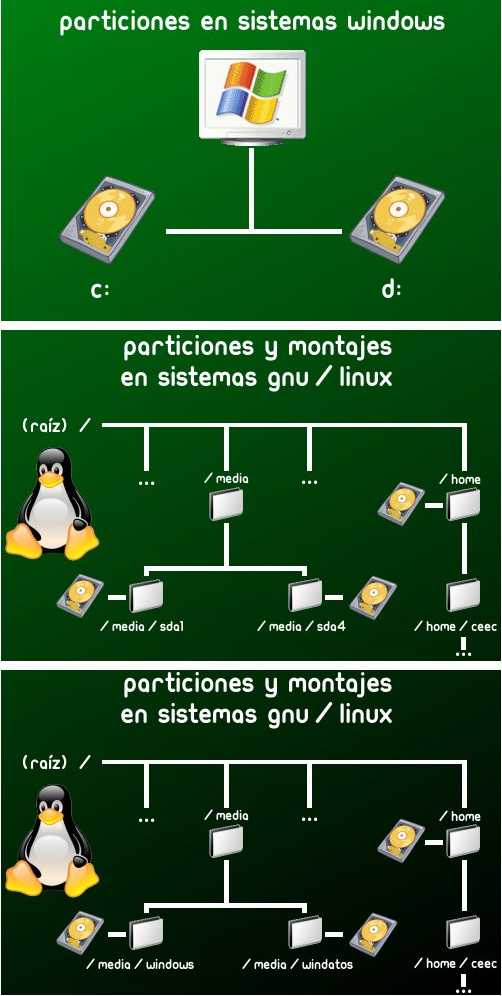
La partición de un disco rígido se lleva a cabo una vez que el disco ha sido formateado en forma física pero antes de formatearlo en forma lógica. Implica la creación de áreas en el disco en las que los datos no se mezclarán. Por ejemplo, puede usarse para instalar diferentes sistemas operativos que no utilizan el mismo sistema de archivos. Por lo tanto habrá, al menos, tantas particiones como sistemas operativos que usen diferentes sistemas de archivos. Si utiliza solamente un sistema operativo, es suficiente con tener una sola partición del tamaño total del disco rígido, a menos que quiera crear varias particiones para tener, por ejemplo, varias unidades en las que los datos se mantengan separados. Existen tres tipos de particiones: particiones primarias, particiones extendidas y unidades lógicas. Un disco puede contener hasta cuatro particiones primarias (sólo una de las cuales puede estar activa), o tres particiones primarias y una partición extendida. En la partición extendida, el usuario puede crear unidades lógicas (es decir, "simular" discos rígidos pequeños). El particionamiento es el proceso de escribir los sectores que conformarán la tabla de partición (la cual contiene información acerca de la partición: tamaño en sectores, posición con respecto a la partición primaria, tipos de partición existentes, sistemas operativos instalados,...)


     * Ventajas de un disco duro particionado:

La principal ventaja de particionar un disco duro viene de la segunda opción. Tener una partición exclusiva para los archivos personales del usuario, es ideal a la hora de instalar de cero el sistema operativo.

En una de las particiones se mantiene el
sistema operativo y en la otra los archivos del usuario (documentos, e-mails, descargas, música, etc). Si se necesita formatear e instalar de cero el sistema por cualquier inconveniente, simplemente se procede a formatear la partición que contiene el sistema operativo, dejando intacta la otra.Esto nos ahorra mucho tiempo, dado que no debemos guardar toda esa información en otra unidad de almacenamiento.De todas maneras, emplear una partición como respaldo no es buena idea (se explica más abajo), siempre se recomienda tener el respaldo en otra unidad de almacenamiento.          
        
* Desventajas de un disco duro particionado:


Si se usa una de las particiones como respaldo, no es muy seguro que digamos. Si se rompe el disco duro, se pueden ver afectadas ambas particiones. Recuerde que ambas están en el mismo disco físico, aunque en diferentes áreas de éste.

Tampoco particionar aumenta la
velocidad del disco duro, de hecho, puede producir un mayor desgaste del mecanismo interno del disco. Es es porque cuando se particiona un disco duro en dos, se crean dos áreas de trabajo. Es decir, dos anillos concéntricos, siendo el anillo interior el de la unidad C, y el anillo externo generalmente el de la unidad D.Pero generalmente la aguja de lectura/escritura del disco duro suele trabajar mayormente en el anillo interno (unidad C), y no mucho en el externo, lo que puede ocasionar, a la larga, un desgaste del motor de la aguja. 


                          TIPOS DE PARTICIONES
 
El formato o sistema de archivos de las particiones (p. ej. NTFS) no debe ser confundido con el tipo de partición (p. ej. partición primaria), ya que en realidad no tienen directamente mucho que ver. Independientemente del sistema de archivos de una partición (FAT, ext3, NTFS, etc.), existen 3 tipos diferentes de particiones:
  • Partición primaria: Son las divisiones crudas o primarias del disco, solo puede haber 4 de éstas o 3 primarias y una extendida. Depende de una tabla de particiones. Un disco físico completamente formateado consiste, en realidad, de una partición primaria que ocupa todo el espacio del disco y posee un sistema de archivos. A este tipo de particiones, prácticamente cualquier sistema operativo puede detectarlas y asignarles una unidad, siempre y cuando el sistema operativo reconozca su formato (sistema de archivos).
  • El formato o sistema de archivos de las particiones (p. ej. NTFS) no debe ser confundido con el tipo de partición (p. ej. partición primaria), ya que en realidad no tienen directamente mucho que ver. Independientemente del sistema de archivos de una partición (FAT, ext3, NTFS, etc.), existen 3 tipos diferentes de particiones:
 
Partición extendida: También conocida como partición secundaria es otro tipo de partición que actúa como una partición primaria; sirve para contener infinidad de unidades lógicas en su interior. Fue ideada para romper la limitación de 4 particiones primarias en un solo disco físico. Solo puede existir una partición de este tipo por disco, y solo sirve para contener particiones lógicas. Por lo tanto, es el único tipo de partición que no soporta un sistema de archivos directamente.
 
Partición lógica: Ocupa una porción de la partición extendida o la totalidad de la misma, la cual se ha formateado con un tipo específico de sistema de archivos (FAT32, NTFS, ext2,...) y se le ha asignado una unidad, así el sistema operativo reconoce las particiones lógicas o su sistema de archivos. Puede haber un máximo de 23 particiones lógicas en una partición extendida. Linux impone un máximo de 15, incluyendo las 4 primarias, en discos SCSI y en discos IDE 8963.
 
                              COMANDO FDISK

El programa FDISK muestra la información acerca de las particiones, crea particiones y discos lógicos, prepara particiones y borra particiones y discos lógicos.
PRECAUCION: FDISK destruye todos los archivos existentes en las particiones que modifique. Si desea cambiar las particiones de un disco o crear particiones menores, asegúrese de respaldar los archivos que desee mantener antes de comenzar. Fdisk es una herramienta de disco basada en MS-DOS que permite preparar (dividir en particiones) un disco duro para utilizarlo o volverlo a utilizar. Puede usar Fdisk para crear, cambiar, eliminar o ver las particiones actuales en el disco duro y, después, a cada espacio asignado en el disco duro (partición principal, partición extendida o unidad lógica) se le asigna una letra de unidad. El disco 1 puede contener una partición extendida y un segundo disco duro puede contener una partición principal y/o una extendida. A su vez, una partición extendida puede contener una o más unidades lógicas de MS-DOS.

Cuando ejecute Fdisk para crear, eliminar o cambiar una partición, todos los datos incluidos en la partición se destruirán definitivamente. Puede ver la información de particiones actual sin destruir los datos.
El comando FDISK del DOS crea la Tabla de Particiones. Se le utiliza para generar particiones y seleccionar de entre ellas la activa.


                          PARTITION MAGIC

PartitionMagic es un programa informático para realizar particiones sobre el disco duro de un ordenador. Originalmente fue creado por PowerQuest Corporation pero hoy día es propiedad de Symantec. Este programa funciona bajo Microsoft Windows o desde un CD de arranque. Permite la creación y modificación del tamaño de las particiones sin pérdida de datos.
PartitionMagic es capaz de redimensionar particiones NTFS o FAT (16 ó 32) sin pérdida de datos, y puede copiar y mover particiones incluso a otros discos.
Otras características son conversión de sistemas de archivos FAT16, FAT32 y NTFS, modificación del tamaño del cluster entre FAT16/32 y NTFS, y unión de sistemas adyacentes FAT y NTFS.También es capaz de manejar las particiones Ext2 y Ext3 propias de los sistemas Linux, tal y como se manejan las particiones tipo Windows.
PartitionMagic fue compatible con las ediciones Windows NT, 98, ME, 2000 y XP. Tiene problemas de compatibilidad con la versión Vista del sistema operativo Windows, haciéndolo inoperativo más allá de XP.


lunes, 10 de octubre de 2011

EQUIPO 2

FUNCIONAMIENTO DE UN SISTEMA OPERATIVO  DE RED


El software de red para un equipo personal se puede añadir al propio sistema operativo del equipo o integrarse con el Netware de Novell es el software de red mas famoso.El software del sistema operativo de red se integra en un numero importante de sistemas operativos conocidos.Se puede simplificar  de forma significativa se basa en los tipos de seguridad,determina los tipos de interopebalidad.Servicios estandares,incluyen seguridad,comparticion de archivo ,impresion y mensajeria y servicios de seguridad adicionales como soporte de interopeabilidad para conexiones con sistemas.un sistema operativo de red, es que un mismo archivo o un registro de un archivo puede ser usado por mas de un usuario y, por tanto, es necesario establecer un mecanismo para que dos usuarios no efectúen una modificación en el registro o en el archivo al mismo tiempo.
     Los sistemas operativos de red se dividen en dos grupos:
  • Sistemas que utilizan el modelo cliente /servidor, estos funcionan siguiendo el esquema de un servidor principal que proporciona soporte a las estaciones de la red. Entre ellos destacan: Microsoft LAN Manager, Microsoft Windows NT 4, Microsoft Windows 2000, NetWare 3.2, NetWare 4.2, NetWare 5.1 y Vines.
  • Sistemas que utilizan el modelo punto a punto, en ellos no existe un servidor principal sino que todas la s estaciones comparten sus recursos de igual a igual. Entre ellos destacan: Invisible LAN, LANtastic, Windows 95/98, NetWare Lite y 10NET.
  •  

NOVEL NETWORK

Ofrece acceso seguro y continuado a una red y recursos de informacion en cuanto a servidores de archivos.Incluia servicios basados en internet.Procesadores de 32 bits.Disco de 80 MB.
La adaptabilidad de las características de NetWare 2.2 a las necesidades al mercado de hoy no son suficientes cuando se comienza a mencionar los asuntos de conectividad a que se enfrentan las compañías de hoy, administración y apoyo para múltiples protocolos, conexiones de área amplia, flexibilidad y facilidad de uso al administrador del NOS bajo escenarios de conectividad que cambian constantemente.
El NetWare 2.2 no pudo mantener el ritmo de los demás en las pruebas de ejecución que representaban tareas de redes mayores. Esto se puede comprender si se tiene en cuenta que NetWare 2.2 de 16 bits todavía se puede ejecutar en una máquina de clase AT.
NetWare 386 inicialmente sólo estaba disponible como una versión de hasta 250 usuarios. No tiene la capacidad de procesar múltiples hilos de NetWare 3.11 y 4.0, aunque puede ejecutar aplicaciones basadas en el servidor de llamadas a procesos (VAPs). Pero los VAPs se consideran como difíciles de escribir y hay pocos disponibles.

LINUX
Es un softaware libre,todo su codigo fuente puede ser utilizado,modificado y redistribuido .Se maneja usualmente con las herramientas de proyecto GNP,incluye comandos,una biblioteca C y un compilador.Puede compilar lenguaje C,C++,Java y Ada. Tambien tiene el software de codigo cerrado para GNU/Linux.El proyecto GNU, que se inició en 1983 por Richard Stallman;tiene como objetivo el desarrollo de un sistema operativo Unix completo y compuesto enteramente de software libre. La historia del núcleo Linux está fuertemente vinculada a la del proyecto GNU. En 1991 Linus Torvalds empezó a trabajar en un reemplazo no comercial para MINIX que más adelante acabaría siendo Linux.Cuando Torvalds liberó la primera versión de Linux, el proyecto GNU ya había producido varias de las herramientas fundamentales para el manejo del sistema operativo, incluyendo un intérprete de comandos, una biblioteca C y un compilador, pero como el proyecto contaba con una infraestructura para crear su propio núcleo (o kernel), el llamado Hurd, y este aún no era lo suficiente maduro para usarse, comenzaron a usar a Linux a modo de continuar desarrollando el proyecto GNU, siguiendo la tradicional filosofía de mantener cooperatividad entre desarrolladores. El día en que se estime que Hurd es suficiente maduro y estable, será llamado a reemplazar a Linux.

WINDOWS NT SERVER

Son diseñados para trabajar con multiples procesadores utiliza peticiones,soportaba 64 bits.Programas y subsistemas estan  limitados a los recursos del sistema.Tiene 2 modos el de usuario y nucleo.Tiene limites para cualquier ejecucion del mismo.Microsoft contrató a un grupo de desarrolladores de Digital Equipment Corporation liderados por Dave Cutler para desarrollar Windows NT, y muchos elementos que reflejan la experiencia de DEC con los VMS y RSX-11. El SO fue diseñado para correr en múltiples arquitecturas, con el núcleo separado del hardware por una capa de abstracción de hardware. Las APIs fueron implementadas como subsistemas por encima de la indocumentada API nativa; esto permitió la futura adopción de la Windows API. Originalmente un micronúcleo fue diseñado, subsecuentes liberaciones han integrado más funciones para mejorar el rendimiento del núcleo. Windows NT fue el primer sistema operativo en usar Unicode internamente.

WINDOWS NT WORK STATION

Es un microordenador de altas prestacines destinado para trabajo tecnico o cientifico.Facilita a los usuarios el acceso a los servidores y perifericos de la red.Se utiliza para las estaciones de trabajo.La característica más resaltable es que en las versiones para estaciones de trabajo y servidores Windows NT 4.0 han ganado la interfaz de Windows 95. Las ediciones para servidores de Windows NT 4.0 además incorporan un Servidor Web, IIS 2.0. Además soporta de forma nativa los plugins y extensiones de Microsoft Frontpage, una aplicación para la creación de sitio web y su mantenimiento. Otras características importantes son Microsoft Transaction Server para aplicaciones en red, y Microsoft Message Queue Server (MSMQ), para mejorar las comunicaciones.Mientras que ofrecía mayor estabilidad que Windows 95, era menos flexible desde la perspectiva de un ordenador de sobremesa. Mucha de la estabilidad se consiguió gracias a la virtualización del Hardware y teniendo aplicaciones que accedían al sistema a través de las APIs en lugar de usar directamente el hardware como se hacía en MS-DOS, una práctica que continuó con Windows 95.

WINDOWS 2000 SERVER

Sitema operativo para empresas y servidores de red o servidores de audio crea cuentas,asigna recursos y privilegiospuede administrar infraestructura de su organizacion,con ventajas ambito empresarial.Windows 2000 es un sistema operativo para empresas y es ideal para ejecutar servidores de red o los servidores de archivo. Dentro de las tareas que puede realizar se incluyen: crear cuentas de usuarios, asignar recursos y privilegios, actuar como servidor web, FTP, servidor de impresión, DNS o resolución de nombres de dominio, servidor DHCP, entre otros servicios básicos.En este sistema operativo, se introdujeron algunas modificaciones respecto a sus predecesores como el sistema de archivos NTFS 5, con la capacidad de cifrar y comprimir archivos. Introdujo también las mejoras en el sistema de componentes COM, introduciendo COM+ que unificó en un solo paquete de los servicios anexados y la tecnología COM y MTS de Windows NT4, con nuevas ventajas en el ámbito empresarial.

WINDOWS 2003 SERVER

Sistema operativo es considerado como windows xp ya que modifica labores empresariales.tiene mejor rendimiento y centra el uso del procesador de caracteristicas de servidor.Incluye gestion jerarquica.En términos generales, Windows Server 2003 se podría considerar como un Windows XP modificado para labores empresariales, no con menos funciones, sino que estas están deshabilitadas por defecto para obtener un mejor rendimiento y para centrar el uso de procesador en las características de servidor; por ejemplo, la interfaz gráfica denominada Luna de Windows XP viene desactivada por lo que sólo se utiliza la interfaz clásica de Windows.
Sus características más importantes son:

  • Sistema de archivos NTFS:

  1. cuotas
  2. cifrado y compresión de archivos, carpetas y no unidades completas.
  3. permite montar dispositivos de almacenamiento sobre sistemas de archivos de otros dispositivos al estilo unix..

WINDOWS 2008 SERVER

Diseñado para un servidor,basado en el nucleo NT,solo trabajaba 64 bits.Cambia de forma radical la politica de seguridad y se controla de forma remota,reparticion de sistemas,rendimiento de virtualizaion.Cierre limpio de archivos.Se necesita para su instalacion:Un procesador de 1Ghz o 1.4 Ghz y 512 MB de memoria ram,la tarjeta grafica de VGA en un Gyga.Espacio libre de hdd de 10 GB y unidades de DVD-ROM 50 GB o mas.
  • Nuevo proceso de reparación de sistemas NTFS: proceso en segundo plano que repara los archivos dañados.
  • Creación de sesiones de usuario en paralelo: reduce tiempos de espera en los Terminal Services y en la creación de sesiones de usuario a gran escala.
  • Cierre limpio de Servicios.
  • Sistema de archivos SMB2: de 30 a 40 veces más rápido el acceso a los servidores multimedia.
  • Address Space Load Randomization (ASLR): protección contra malware en la carga de controladores en memoria.
  • Windows Hardware Error Architecture (WHEA): protocolo mejorado y estandarizado de reporte de errores.
  • Virtualización de Windows Server: mejoras en el rendimiento de la virtualización.
  • PowerShell: inclusión de una consola mejorada con soporte GUI para administración.
  • Server Core: el núcleo del sistema se ha renovado con muchas y nuevas mejoras...!!